การใช้งาน Chinda LLM 4B กับ n8n - คู่มือการทำงานอัตโนมัติเต็มรูปแบบ
🎯 บทนำ
Chinda LLM 4B คือแบบจำลองภาษาไทยแบบโอเพนซอร์สที่พัฒนาโดยทีมงาน iApp Technology ซึ่งสามารถคิดและตอบสนองเป็นภาษาไทยได้อย่างแม่นยำสูง โดยใช้สถาปัตยกรรม Qwen3-4B ล่าสุด
n8n เป็นเครื่องมืออัตโนมัติเวิร์กโฟลว์อันทรงพลังที่ช่วยให้คุณเชื่อมต่อบริการต่างๆ และทำให้งานเป็นไปโดยอัตโนมัติโดยไม่ต้องเขียนโค้ด การผสานรวม Chinda LLM 4B กับ n8n ช่วยให้คุณสร้างเวิร์กโฟลว์ที่ซับซ้อนซึ่งขับเคลื่อนด้วย AI ที่ประมวลผลข้อมูลภาษาไทยโดยอัตโนมัติ
🚀 ขั้นตอนที่ 1: การติดตั้ง n8n
วิธีที่ 1: การใช้ npm (แนะนำสำหรับการพัฒนา)
ติดตั้ง Node.js (หากยังไม่ได้ติดตั้ง)
ดาวน์โหลดและติดตั้ง Node.js จาก https://nodejs.org/
ติดตั้ง n8n แบบ global:
npm install n8n -g
เริ่มต้น n8n:
n8n start
วิธีที่ 2: การใช้ Docker (แนะนำสำหรับการใช้งานจริง)
ดึงและรัน Docker container ของ n8n:
docker run -it --rm \
  --name n8n \
  -p 5678:5678 \
  -v ~/.n8n:/home/node/.n8n \
  n8nio/n8n
วิธีที่ 3: การใช้ npx (ไม่ต้องติดตั้ง)
npx n8n
ตรวจสอบการติดตั้ง
หลังจากเริ่ม n8n แล้ว ให้เปิดเบราว์เซอร์และไปที่:
http://localhost:5678
คุณควรเห็นอินเทอร์เฟซ n8n พร้อมหน้าจอต้อนรับ
🔍 ขั้นตอนที่ 2: การตั้งค่า Chinda LLM 4B
ตัวเลือก A: การใช้ Ollama Backend (แนะนำ)
ติดตั้ง Ollama:
curl -fsSL https://ollama.com/install.sh | sh
ดาวน์โหลด Chinda LLM 4B:
ollama pull iapp/chinda-qwen3-4b
เริ่มต้น Ollama API server:
ollama serve
API จะพร้อมใช้งานที่ http://localhost:11434
ตัวเลือก B: การใช้ API Endpoint โดยตรง
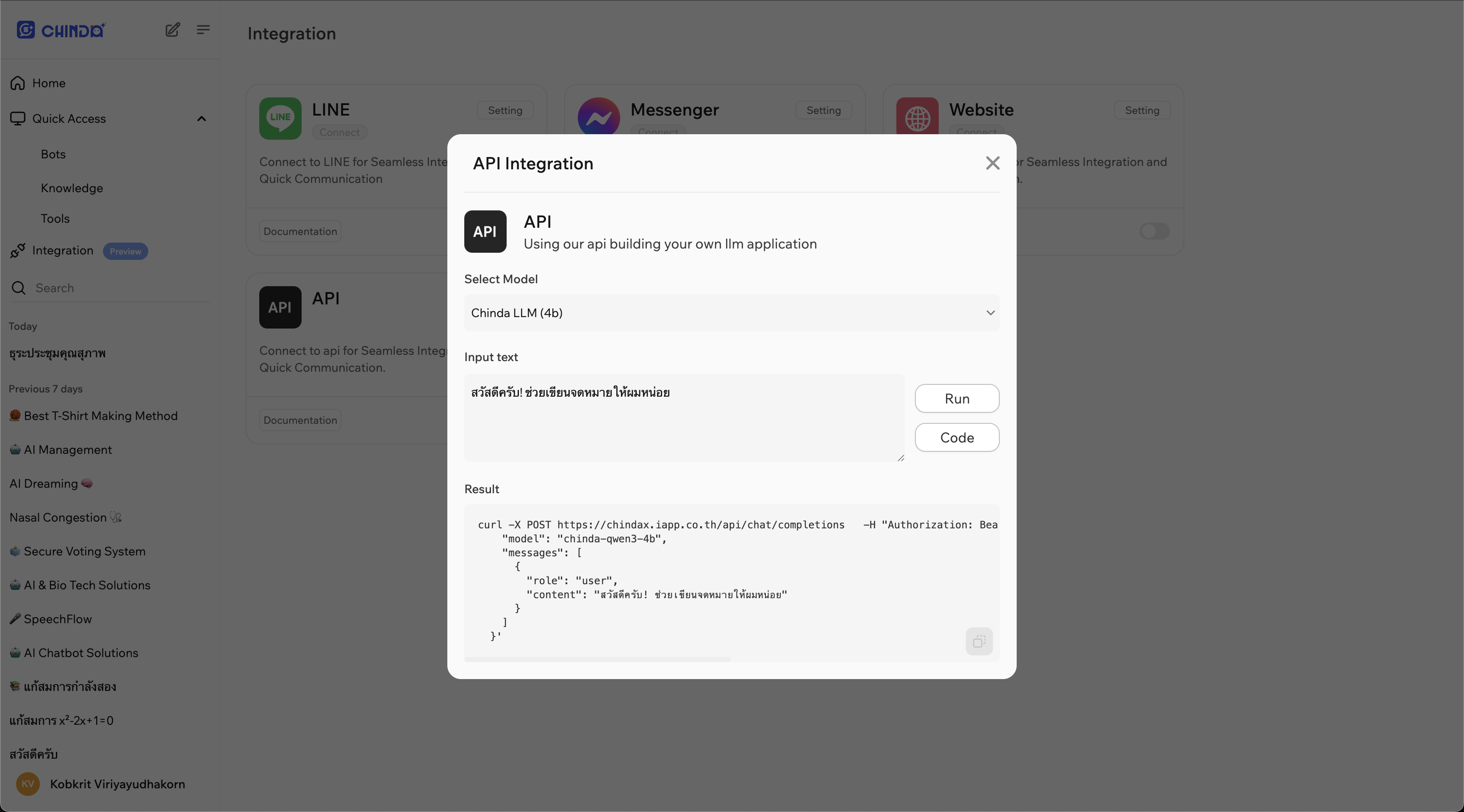
- เปิดแพลตฟอร์ม ChindaX ในเบราว์เซอร์ของคุณ (https://chindax.iapp.co.th)
- ลงทะเบียน / เข้าสู่ระบบ บนเว็บไซต์ ChindaX
- ไปที่เมนู Integrations ทางด้านซ้าย
- คลิกปุ่ม Setting ที่มุมขวาบนของส่วน API integration
- คัดลอก URL และ Bearer Token จากบล็อกโค้ด
⚙️ ขั้นตอนที่ 3: การสร้างเวิร์กโฟลว์แรกของคุณ
การตั้งค่าเวิร์กโฟลว์พื้นฐาน
- เปิด n8n ในเบราว์เซอร์ของคุณ (
http://localhost:5678) - คลิก "New Workflow" เพื่อสร้างระบบอัตโนมัติใหม่
- เพิ่มโหนด (nodes) เพื่อสร้างเวิร์กโฟลว์ AI ของคุณ
ตัวอย่างที่ 1: เวิร์กโฟลว์ประมวลผลข้อความอย่างง่าย
ขั้นตอนที่ 1: เพิ่ม Manual Trigger
- คลิกปุ่ม "+" เพื่อเพิ่มโหนด
- ค้นหา "Manual Trigger" และเลือก
- คลิก "Execute Node" เพื่อทดสอบ
ขั้นตอนที่ 2: เพิ่ม HTTP Request Node
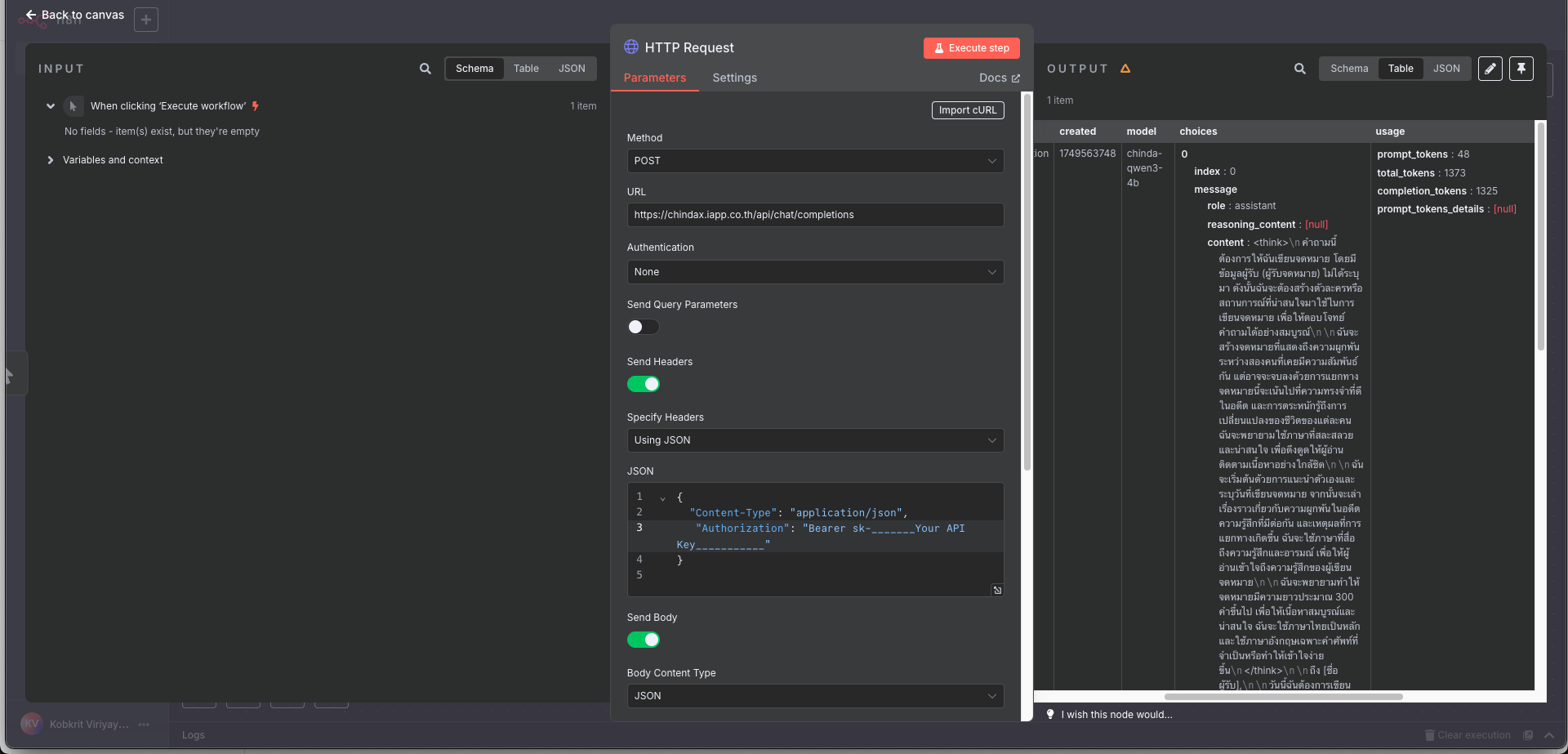

- เพิ่มโหนดอีกอันและค้นหา "HTTP Request"
- กำหนดค่า HTTP Request node:
- Method: POST
- URL:
http://localhost:11434/api/generateหรือhttps://chindax.iapp.co.th/api/chat/completions(จาก ChindaX) - Headers: หากได้รับ API จาก ChindaX อย่าลืมเพิ่มคีย์ "Authorization"
{
  "Content-Type": "application/json",
  "Authorization": "Bearer sk-********************",
} - Body: (สำหรับ Ollama)
{
  "model": "iapp/chinda-qwen3-4b",
  "prompt": "สวัสดีครับ ช่วยอธิบายเกี่ยวกับปัญญาประดิษฐ์ให้ฟังหน่อย",
  "stream": false
} - Body: (สำหรับ ChindaX)
{
   "model": "chinda-qwen3-4b",
   "messages": [
     {
       "role": "user",
       "content": "สวัสดีครับ! ช่วยเขียนจดหมายให้ผมหน่อย"
     }
   ]
}
ขั้นตอนที่ 3: เพิ่ม Set Node (ไม่บังคับ)
- เพิ่มโหนด "Set" เพื่อจัดรูปแบบการตอบสนอง
- กำหนดค่าเพื่อดึงการตอบสนองของ AI:
- Keep Only Set: เปิดใช้งาน
- Values to Set:
- Name:
ai_response - Value:
{{ $json.response }}
- Name:
ตัวอย่างที่ 2: เวิร์กโฟลว์ประมวลผลอีเมล
เวิร์กโฟลว์นี้ประมวลผลอีเมลภาษาไทยโดยอัตโนมัติและสร้างการตอบกลับ
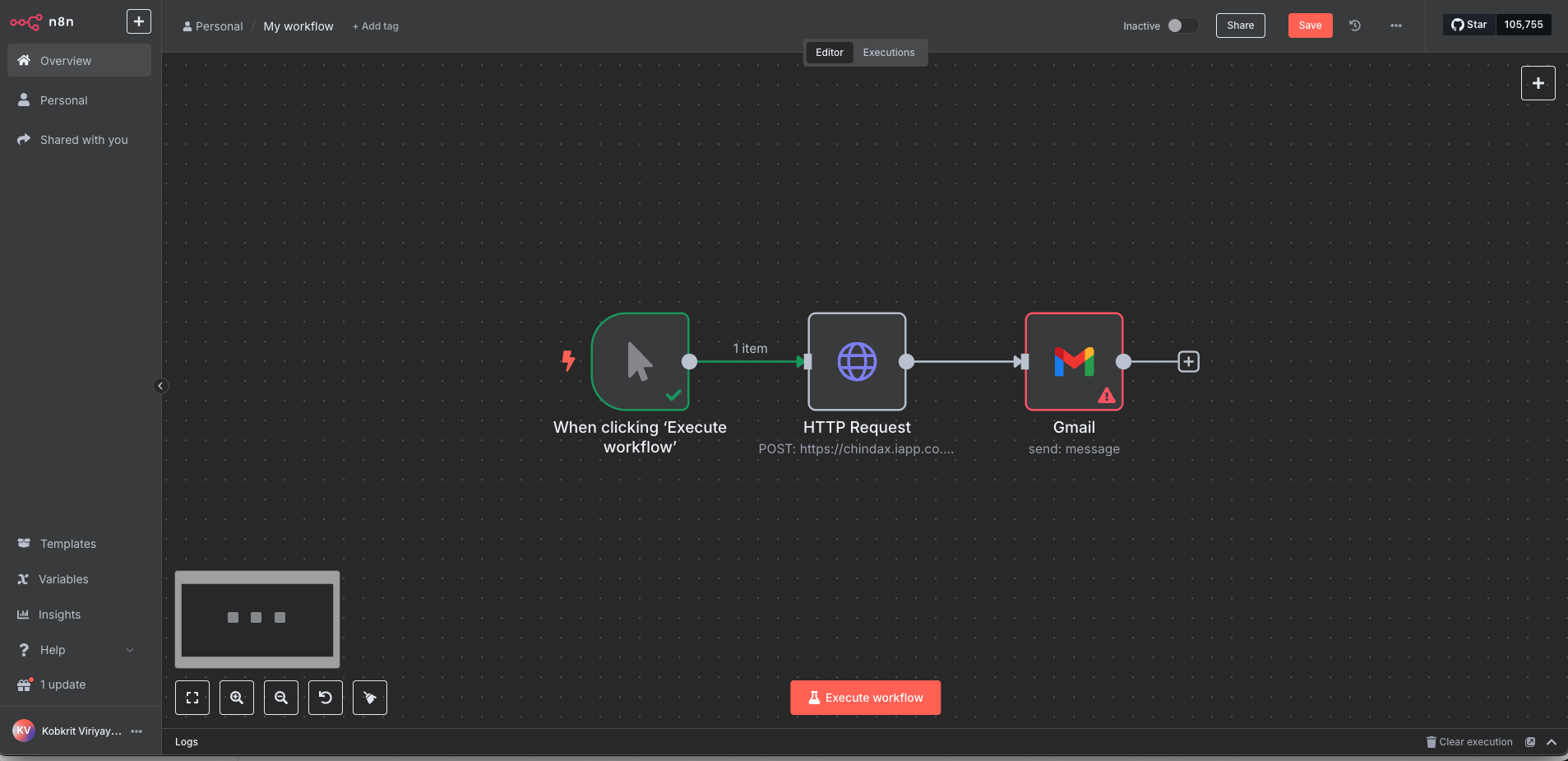
โครงสร้างเวิร์กโฟลว์:
Email Trigger → Extract Email Content → Chinda LLM Processing → Send Response
ขั้นตอนที่ 1: เพิ่ม Email Trigger
- เพิ่มโหนด "Email Trigger (IMAP)"
- กำหนดค่าการตั้งค่าอีเมลของคุณ:
- Host: IMAP server ของผู้ให้บริการอีเมลของคุณ
- Port: ปกติคือ 993 สำหรับ SSL
- Username: ที่อยู่อีเมลของคุณ
- Password: รหัสผ่านอีเมลของคุณ
- SSL/TLS: เปิดใช้งาน
ขั้นตอนที่ 2: ประมวลผลด้วย Chinda LLM
- เพิ่มโหนด "HTTP Request"
- กำหนดค่าสำหรับ Chinda LLM:
{
  "model": "iapp/chinda-qwen3-4b",
  "prompt": "ช่วยตอบอีเมลนี้อย่างสุภาพและเป็นมิตร: {{ $json.text }}",
  "stream": false
}
ขั้นตอนที่ 3: ส่งอีเมลตอบกลับ
- เพิ่มโหนด "Send Email"
- กำหนดค่าการตอบสนอง:
- To:
{{ $json.from.value[0].address }} - Subject:
Re: {{ $json.subject }} - Text:
{{ $json.response }}
- To:
🌐 ขั้นตอนที่ 4: เวิร์กโฟลว์ขั้นสูง
เวิร์กโฟลว์ที่ 1: บริการแปลเอกสาร
ส่วนประกอบ:
- Webhook Trigger: รับเอกสารผ่าน HTTP
- Extract Text: ประมวลผลไฟล์รูปแบบต่างๆ
- Chinda LLM: แปลภาษาไทย ↔ อังกฤษ
- Return Response: ส่งเนื้อหาที่แปลแล้ว
การตั้งค่า:
-
เพิ่ม Webhook node:
- ตั้งค่า webhook path:
/translate - Method: POST
- ตั้งค่า webhook path:
-
เพิ่ม Switch node (สำหรับการตรวจจับประเภทไฟล์):
- เงื่อนไขที่ 1: ไฟล์ PDF
- เงื่อนไขที่ 2: ไฟล์ข้อความ
- เงื่อนไขที่ 3: เอกสาร Word
-
เพิ่ม HTTP Request สำหรับ Chinda LLM:
{
  "model": "iapp/chinda-qwen3-4b",
  "prompt": "กรุณาแปลข้อความนี้จากภาษาไทยเป็นภาษาอังกฤษ: {{ $json.text }}",
  "stream": false
}
เวิร์กโฟลว์ที่ 2: Chatbot บริการลูกค้า
ส่วนประกอบ:
- Chat Trigger: เชื่อมต่อกับแพลตฟอร์มการส่งข้อความ
- Context Management: รักษาประวัติการสนทนา
- Chinda LLM: สร้างการตอบสนอง
- Response Formatting: จัดรูปแบบสำหรับแพลตฟอร์มต่างๆ
การตั้งค่า:
-
เพิ่ม Telegram Trigger (หรือแพลตฟอร์มที่คุณต้องการ)
-
เพิ่ม Function node สำหรับการจัดการบริบท:
// Store conversation context
const userId = $input.first().json.message.from.id;
const message = $input.first().json.message.text;

// Retrieve previous context (implement your storage logic)
const context = await getContext(userId);

return {
  userId,
  message,
  context: context || [],
  fullPrompt: `บริบทการสนทนา: ${context.join('\n')}\nคำถามใหม่: ${message}\nตอบ:`
}; -
เพิ่มการประมวลผล Chinda LLM
-
เพิ่ม response node กลับไปยังแพลตฟอร์มแชท
เวิร์กโฟลว์ที่ 3: ไปป์ไลน์การสร้างเนื้อหา
สำหรับบทความและโพสต์บล็อก:
- Schedule Trigger: ทำงานทุกวัน/ทุกสัปดาห์
- RSS Feed Reader: รับแนวคิดหัวข้อ
- Chinda LLM: สร้างเนื้อหาภาษาไทย
- Content Formatting: เพิ่ม HTML/Markdown
- CMS Publishing: เผยแพร่ไปยัง WordPress/Ghost โดยอัตโนมัติ
💬 ขั้นตอนที่ 5: การใช้ Chinda LLM Node (การรวมระบบแบบกำหนดเอง)
การสร้าง Custom Chinda LLM Node
หากคุณใช้ Chinda LLM บ่อยครั้ง ให้สร้างโหนดที่นำกลับมาใช้ใหม่ได้:
ขั้นตอนที่ 1: สร้าง Node Template
{
  "name": "Chinda LLM",
  "icon": "🤖",
  "group": ["AI"],
  "description": "Process text with Chinda LLM 4B",
  "properties": [
    {
      "displayName": "Prompt",
      "name": "prompt",
      "type": "string",
      "required": true,
      "default": "",
      "description": "Text prompt in Thai"
    },
    {
      "displayName": "Temperature",
      "name": "temperature",
      "type": "number",
      "default": 0.7,
      "description": "Controls randomness (0-1)"
    }
  ]
}
การใช้ Code Node สำหรับการประมวลผลขั้นสูง
เพิ่มโหนด "Code" สำหรับการประมวลผลข้อความภาษาไทยที่ซับซ้อน:
// Process Thai text with Chinda LLM
const axios = require('axios');

const prompt = $input.first().json.text;

const response = await axios.post('http://localhost:11434/api/generate', {
  model: 'iapp/chinda-qwen3-4b',
  prompt: `ประมวลผลข้อความนี้: ${prompt}`,
  stream: false,
  options: {
    temperature: 0.7,
    top_p: 0.9
  }
});

return {
  original: prompt,
  processed: response.data.response,
  timestamp: new Date().toISOString()
};
🔧 การแก้ไขปัญหา
ปัญหาทั่วไปและวิธีแก้ไข
ปัญหา: Connection Refused ไปยัง Ollama
Error: connect ECONNREFUSED 127.0.0.1:11434
วิธีแก้ไข: ตรวจสอบให้แน่ใจว่า Ollama กำลังทำงาน:
ollama serve
ปัญหา: n8n Workflow Timeout
วิธีแก้ไข: เพิ่ม timeout ใน HTTP Request node:
- ตั้งค่า Timeout: 30000 (30 วินาที)
- สำหรับการตอบสนองที่ยาวนานขึ้น ให้เพิ่มอีก
ปัญหา: ปัญหาหน่วยความจำเมื่อใช้ Prompt ขนาดใหญ่
วิธีแก้ไข:
- แบ่งข้อความขนาดใหญ่ออกเป็นส่วนเล็กๆ
- ใช้การแบ่งหน้า (pagination) ในเวิร์กโฟลว์
- ใช้การสรุปข้อความก่อน
ปัญหา: ปัญหาการเข้ารหัสข้อความภาษาไทย
วิธีแก้ไข: ตรวจสอบการเข้ารหัส UTF-8 ที่ถูกต้อง:
// ใน Code node
const text = Buffer.from(inputText, 'utf8').toString('utf8');
เคล็ดลับการเพิ่มประสิทธิภาพ
- ใช้การประมวลผลแบบ Batch สำหรับหลายคำขอ
- ใช้ Caching สำหรับ Prompt ที่ใช้บ่อย
- ตั้งค่า Timeouts ที่เหมาะสม ตามความซับซ้อนของ Prompt
- ติดตามการใช้งานทรัพยากร ของกระบวนการ Ollama
🎯 เทมเพลตเวิร์กโฟลว์และกรณีการใช้งาน
✅ เทมเพลตเวิร์กโฟลว์พร้อมใช้งาน
1. บริการสรุปเอกสาร
- Input: เอกสารภาษาไทยขนาดยาว
- Process: แบ่งเป็นส่วนย่อย → สรุปแต่ละส่วน → รวมกัน
- Output: สรุปภาษาไทยที่กระชับ
2. ระบบตอบกลับอัตโนมัติบนโซเชียลมีเดีย
- Trigger: การกล่าวถึง/ความคิดเห็นใหม่
- Process: วิเคราะห์ความรู้สึก → สร้างการตอบกลับที่เหมาะสม
- Action: โพสต์การตอบกลับโดยอัตโนมัติ
3. เครื่องมือสร้างจดหมายข่าวอีเมล
- Schedule: ทำงานรายสัปดาห์
- Process: รวบรวมข่าว → สร้างเนื้อหาภาษาไทย → จัดรูปแบบ
- Action: ส่งไปยังรายการสมัครสมาชิก
4. เครื่องมือวิเคราะห์ความคิดเห็นลูกค้า
- Input: รีวิว/ความคิดเห็นของลูกค้า
- Process: การวิเคราะห์ความรู้สึก → การจำแนกประเภท → การตอบกลับ
- Output: แดชบอร์ดข้อมูลเชิงลึก
5. ผู้ช่วยเรียนภาษา
- Input: ข้อความภาษาอังกฤษจากนักเรียน
- Process: แปล → อธิบายไวยากรณ์ → ให้ตัวอย่าง
- Output: สื่อการเรียนรู้ที่ครอบคลุม
🔄 ตัวอย่างการรวมระบบ
รวมระบบกับบริการยอดนิยม:
Google Sheets:
- อ่านข้อมูล → ประมวลผลด้วย Chinda LLM → เขียนผลลัพธ์
Slack/Discord:
- ตรวจสอบช่อง → ตอบคำถาม → ให้สรุป
WordPress:
- สร้างเนื้อหา → เผยแพร่โดยอัตโนมัติ → ปรับแต่ง SEO
Shopify:
- คำอธิบายผลิตภัณฑ์ → การสนับสนุนลูกค้า → การประมวลผลคำสั่งซื้อ
🚀 การตั้งค่าขั้นสูง
การตั้งค่า Environment Variables
สร้างไฟล์ .env สำหรับ n8n:
# n8n Configuration
N8N_BASIC_AUTH_ACTIVE=true
N8N_BASIC_AUTH_USER=admin
N8N_BASIC_AUTH_PASSWORD=yourpassword

# Ollama Configuration
OLLAMA_HOST=http://localhost:11434
CHINDA_MODEL=iapp/chinda-qwen3-4b

# Webhook Configuration
WEBHOOK_URL=http://localhost:5678/webhook
การตั้งค่า Docker Compose
version: '3.8'
services:
  n8n:
    image: n8nio/n8n
    ports:
      - "5678:5678"
    environment:
      - N8N_BASIC_AUTH_ACTIVE=true
      - N8N_BASIC_AUTH_USER=admin
      - N8N_BASIC_AUTH_PASSWORD=yourpassword
    volumes:
      - ~/.n8n:/home/node/.n8n
    depends_on:
      - ollama

  ollama:
    image: ollama/ollama
    ports:
      - "11434:11434"
    volumes:
      - ollama:/root/.ollama
    command: serve

volumes:
  ollama:
รันด้วย:
docker-compose up -d
📊 การตรวจสอบและวิเคราะห์
การติดตามประสิทธิภาพเวิร์กโฟลว์
เพิ่มโหนดการตรวจสอบเพื่อติดตาม:
- เวลาตอบสนอง จาก Chinda LLM
- อัตราความสำเร็จ/ล้มเหลว ของเวิร์กโฟลว์
- สถิติการใช้งาน ต่อเวิร์กโฟลว์
- การติดตามค่าใช้จ่าย (หากใช้ API แบบเสียเงิน)
ตัวอย่างเวิร์กโฟลว์การตรวจสอบ:
Workflow Execution → Log Performance → Update Dashboard → Send Alerts
🔮 แนวปฏิบัติที่ดีที่สุด
1. Prompt Engineering สำหรับภาษาไทย
- ใช้ Prompt ภาษาไทยที่ชัดเจนและมีบริบท
- ให้ตัวอย่างเมื่อจำเป็น
- ระบุข้อกำหนดของรูปแบบผลลัพธ์
2. การจัดการข้อผิดพลาด
- เพิ่มโหนดจัดการข้อผิดพลาดเสมอ
- ใช้กลไกการลองใหม่ (retry mechanisms)
- บันทึกข้อผิดพลาดเพื่อการดีบัก
3. ข้อควรพิจารณาด้านความปลอดภัย
- ใช้ Environment Variables สำหรับข้อมูลที่ละเอียดอ่อน
- ใช้การยืนยันตัวตนที่เหมาะสม
- ตรวจสอบ Input ก่อนการประมวลผล
4. การขยายขนาด
- ออกแบบเวิร์กโฟลว์ให้รองรับโหลดที่แตกต่างกัน
- ใช้คิว (queues) สำหรับการประมวลผลปริมาณมาก
- ติดตามการใช้ทรัพยากร
📚 ทรัพยากรและลิงก์
คำสั่งอ้างอิงด่วน
# เริ่มต้น n8n
npm start n8n
# หรือ
npx n8n
# หรือ
docker run -p 5678:5678 n8nio/n8n

# เริ่มต้น Ollama
ollama serve

# ดาวน์โหลด Chinda LLM
ollama pull iapp/chinda-qwen3-4b
ลิงก์ที่เป็นประโยชน์
- 🌐 เอกสาร n8n: https://docs.n8n.io/
- 🤖 Chinda LLM Demo: https://chindax.iapp.co.th
- 📦 Ollama: https://ollama.com/iapp/chinda-qwen3-4b
- 🏠 หน้าหลัก iApp: https://iapp.co.th/openmodels/chinda-opensource-llm
- 📄 ใบอนุญาต: Apache 2.0 (อนุญาตให้ใช้งานเชิงพาณิชย์และส่วนบุคคล)
ชุมชนและการสนับสนุน
- ชุมชน n8n: https://community.n8n.io/
- การสนับสนุน iApp: https://iapp.co.th/contact
- GitHub Issues: https://github.com/n8n-io/n8n/issues
🎉 สรุป
การรวม Chinda LLM 4B กับ n8n สร้างเวิร์กโฟลว์อัตโนมัติที่ทรงพลังซึ่งสามารถประมวลผลเนื้อหาภาษาไทยในระดับที่ใหญ่ขึ้น ไม่ว่าคุณจะสร้างระบบสนับสนุนลูกค้า ไปป์ไลน์การสร้างเนื้อหา หรือเวิร์กโฟลว์การประมวลผลข้อมูล การรวมกันนี้มอบ:
- การสร้างเวิร์กโฟลว์แบบภาพที่ง่ายดาย - ไม่ต้องเขียนโค้ด
- การประมวลผลภาษาไทยที่ทรงพลัง - ความสามารถ AI ภาษาไทยโดยกำเนิด
- การรวมระบบที่ยืดหยุ่น - เชื่อมต่อกับบริการหลายร้อยบริการ
- สถาปัตยกรรมที่ปรับขนาดได้ - จัดการเวิร์กโฟลว์ตั้งแต่แบบง่ายไปจนถึงซับซ้อน
- คุ้มค่า - รันบนเครื่องได้โดยไม่มีค่าใช้จ่าย API
เริ่มสร้างเวิร์กโฟลว์อัตโนมัติ AI ภาษาไทยของคุณวันนี้ด้วย n8n และ Chinda LLM 4B!
สร้างสรรค์ด้วย ❤️ โดยทีมงาน iApp Technology - เพิ่มพลังการทำงานอัตโนมัติ AI ของไทย